


Tải AutoCAD 2022 là lựa chọn phù hợp cho kỹ sư, kiến trúc sư và những người thường xuyên làm việc với bản vẽ kỹ thuật 2D, 3D. Phiên bản này được Autodesk bổ sung nhiều cải tiến về hiệu suất, khả năng xử lý bản vẽ và công cụ thiết kế, giúp quá trình dựng hình, chỉnh sửa chi tiết hay quản lý dự án trở nên thuận tiện hơn. Với hệ thống tính năng chuyên nghiệp và độ chính xác cao, AutoCAD 2022 đáp ứng tốt nhu cầu từ thiết kế kiến trúc, cơ khí đến xây dựng và nhiều lĩnh vực kỹ thuật khác.
Xem thêm: Tải Office 2019 Full bản chuẩn
Đôi nét về AutoCAD 2022
Tải AutoCAD 2022 giúp người dùng tiếp cận một phiên bản AutoCAD được cải tiến mạnh về hiệu suất, khả năng tự động hóa và phương thức cộng tác trong quá trình thiết kế. Phần mềm hướng đến việc đơn giản hóa những thao tác lặp lại, hỗ trợ kỹ sư và nhà thiết kế dành nhiều thời gian hơn cho việc phát triển ý tưởng và hoàn thiện bản vẽ.
Một điểm đáng chú ý trên AutoCAD 2022 là hệ thống 7 bộ công cụ chuyên ngành dành cho nhiều lĩnh vực như kiến trúc, cơ khí, điện và xây dựng. Các bộ công cụ này đi kèm thư viện phong phú với hàng trăm nghìn chi tiết, ký hiệu và đối tượng có sẵn, giúp rút ngắn thời gian triển khai bản vẽ và hạn chế các thao tác thủ công không cần thiết.

Phiên bản 2022 cũng bổ sung nhiều tính năng hỗ trợ làm việc nhóm hiệu quả hơn. “Trace” cho phép người dùng xem xét, ghi chú và phản hồi trực tiếp trên bản vẽ mà không làm thay đổi nội dung gốc, trong khi “Share” giúp chia sẻ bản thiết kế với đồng nghiệp hoặc đối tác thuận tiện hơn. Bên cạnh đó, công cụ “Count” có khả năng nhận diện và đếm nhanh các khối hoặc đối tượng hình học trong bản vẽ, từ đó giảm sai sót khi phải kiểm tra số lượng bằng phương pháp thủ công.
Khả năng làm việc đa nền tảng cũng là một ưu điểm của AutoCAD 2022. Người dùng có thể truy cập và xử lý file DWG trên máy tính, trình duyệt web hoặc thiết bị di động, giúp công việc không bị giới hạn tại một vị trí cố định. Dữ liệu được đồng bộ thuận tiện, hỗ trợ chỉnh sửa, đánh dấu và kiểm tra bản vẽ ngay cả khi đang di chuyển.
Ngoài ra, AutoCAD 2022 còn hỗ trợ sử dụng các mẫu bản vẽ, cấu hình in và nhiều tệp thiết lập riêng của doanh nghiệp. Nhờ đó, người dùng có thể duy trì tiêu chuẩn thiết kế thống nhất giữa các dự án, đồng thời xây dựng quy trình làm việc chuyên nghiệp và phù hợp hơn với nhu cầu thực tế.
Cấu hình cài đặt AutoCAD 2022 Full
Trước khi tải AutoCAD 2022, bạn nên kiểm tra cấu hình máy để đảm bảo phần mềm hoạt động ổn định.
Cấu hình tối thiểu
- Hệ điều hành: Windows 10 64-bit, phiên bản 1809 trở lên.
- CPU: 2.5 – 2.9 GHz, khuyến nghị từ 3 GHz.
- RAM: 8 GB, khuyến nghị 16 GB.
- Ổ cứng: Trống tối thiểu 10 GB.
- Card đồ họa: DirectX 11, tối thiểu 1 GB VRAM.
- Màn hình: 1920 × 1080.
- Internet: Cần khi kích hoạt bản quyền và dùng tính năng online.
Cấu hình đề nghị
- CPU: Intel Core i7 hoặc AMD Ryzen 7 trở lên.
- RAM: 16 – 32 GB.
- Card đồ họa: NVIDIA RTX, Quadro hoặc AMD Radeon Pro từ 4 GB VRAM.
- Ổ cứng: SSD 512 GB trở lên.
- Màn hình: Full HD hoặc 4K.
Link tải AutoCAD 2022 full bản chuẩn cuối cùng miễn phí
Tải AutoCAD 2022
https://1drv.ms/u/c/60de807b722d451e/IQD0oVtEU77JT6qAGRZH2qZ3AQeYanef1YrO7RD4c5N4wTY?e=XCN94w
Hướng dẫn cài đặt Autocad 2022 chi tiết
Thực hiện theo các bước dưới đây để cài đặt AutoCAD 2022 thành công sau khi tải file về máy:
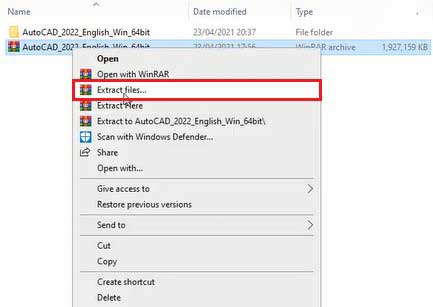
Bước 1: Sau khi tải file cài đặt, nhấn chuột phải vào tệp “AutoCAD_2022_English_Win_64bit” → chọn “Extract files…” để giải nén.
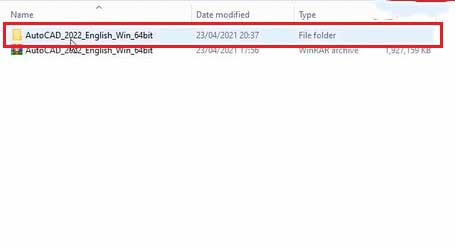
Bước 2: Nhấn đúp chuột để mở thư mục “AutoCAD_2022_English_Win_64bit” vừa giải nén.
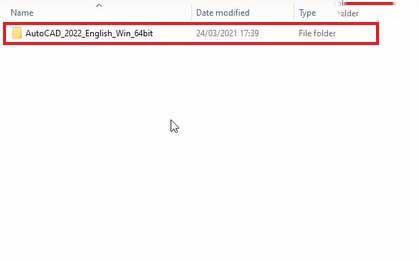
Bước 3: Trong thư mục đã mở, tiếp tục nhấn đúp chuột vào folder “AutoCAD_2022_English_Win_64bit” bên trong.
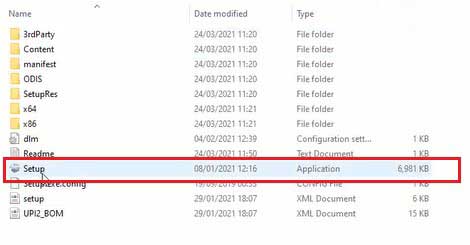
Bước 4: Nhấn đúp chuột vào file “Setup” để bắt đầu cài đặt phần mềm.
Bước 5: Tại giao diện cài đặt, tick chọn ô “I agree to the Terms of Use” để đồng ý với điều khoản sử dụng → nhấn “Next”.

Bước 6: Tiếp tục nhấn “Next” để sang bước tiếp theo.
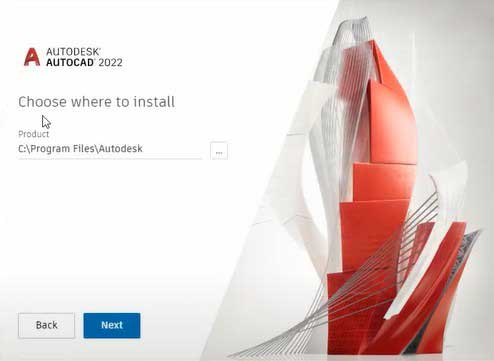
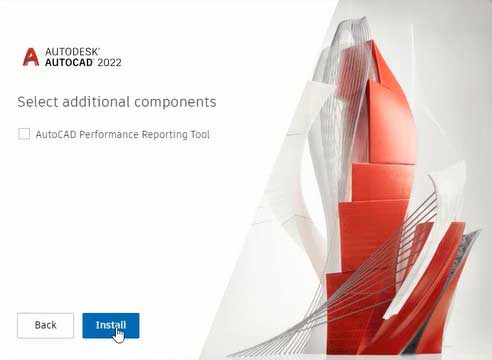
Bước 7: Nhấn “Install” để bắt đầu quá trình cài đặt. Chờ vài phút để hệ thống tự động cài đặt AutoCAD 2022 vào máy tính.
Bước 8: Sau khi cài đặt xong, chọn “Not now” khi được yêu cầu đăng nhập hoặc cập nhật.
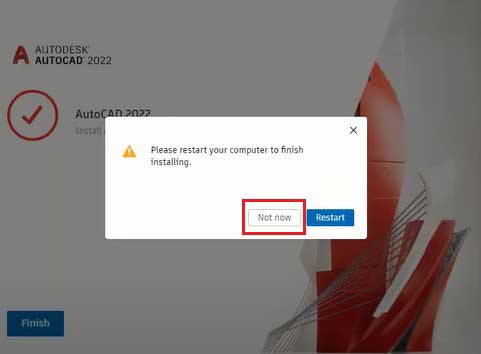
Bước 9: Nhấn “Finish” để hoàn tất cài đặt.

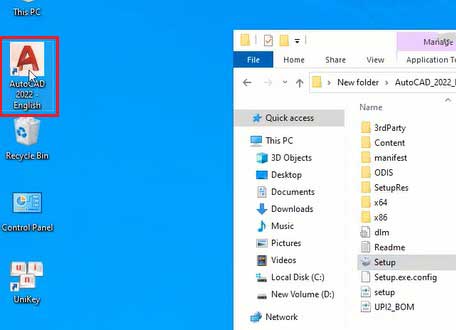
Bước 10: Tại màn hình desktop, nhấn vào biểu tượng “AutoCAD 2022 – English” để mở phần mềm.
Bước 11: Khi xuất hiện thông báo, nhấn “OK” để hoàn tất quá trình khởi động AutoCAD 2022.

Như vậy, bạn đã cài đặt AutoCAD 2022 thành công và có thể bắt đầu sử dụng phần mềm để thiết kế, vẽ kỹ thuật 2D và 3D.
Xem thêm: Tải AutoCAD 2007
