


Tải Office 2019 là lựa chọn phù hợp cho người dùng cần một bộ công cụ văn phòng ổn định, giao diện thân thiện và dễ thao tác. Phiên bản hỗ trợ cả máy tính 32 bit lẫn 64 bit, đáp ứng hiệu quả nhu cầu soạn thảo văn bản, xử lý dữ liệu, thiết kế bài thuyết trình phục vụ học tập và công việc.
Xem thêm: Tải Windows 7 ISO
Đôi nét về Office 2019
Office 2019 là bộ phần mềm văn phòng được Microsoft giới thiệu sau Office 2016 và trước phiên bản Office 2021. Sản phẩm hướng đến người dùng cá nhân, học sinh, sinh viên và doanh nghiệp cần một giải pháp làm việc ổn định, đầy đủ tính năng. Tải Office 2019 giúp bạn sử dụng các công cụ văn phòng quen thuộc với giao diện trực quan, thao tác đơn giản và không yêu cầu kết nối internet liên tục trong quá trình sử dụng.
Các ứng dụng nổi bật có trong Office 2019:
- Word 2019: hỗ trợ soạn thảo, chỉnh sửa và định dạng văn bản chuyên nghiệp với nhiều công cụ cải tiến.
- Excel 2019: tích hợp thêm các hàm mới như TEXTJOIN, IFS, giúp phân tích và xử lý dữ liệu nhanh chóng, chính xác hơn.
- PowerPoint 2019: bổ sung hiệu ứng Morph và Zoom, hỗ trợ thiết kế bài thuyết trình sinh động, hiện đại.
- Outlook 2019: giúp quản lý email, danh bạ, lịch làm việc và các cuộc hẹn thuận tiện.
- Access và Publisher 2019: cung cấp công cụ quản lý cơ sở dữ liệu, thiết kế ấn phẩm và tài liệu dành cho nhu cầu nâng cao.
Ưu điểm nổi bật của Office 2019 là khả năng hoạt động ổn định, chỉ cần cài đặt một lần và có thể sử dụng lâu dài mà không phải nâng cấp thường xuyên. Đây là lựa chọn đáng cân nhắc cho người dùng cần bộ ứng dụng văn phòng mạnh mẽ, dễ thao tác và đáp ứng tốt công việc hằng ngày. Bạn có thể Tải Office 2019 dưới dạng file ISO để thuận tiện cài đặt trên máy tính sử dụng Windows 10 hoặc Windows 11.
Cấu hình yêu cầu khi cài đặt Office 2019
Trước khi Tải Office 2019 và tiến hành cài đặt từ file ISO nguyên gốc, bạn nên kiểm tra cấu hình máy tính để bảo đảm thiết bị đáp ứng các yêu cầu cần thiết. Cấu hình phù hợp sẽ giúp quá trình cài đặt hạn chế lỗi và các ứng dụng văn phòng hoạt động ổn định hơn.
Cấu hình tối thiểu
- Hệ điều hành: Windows 10 hoặc Windows 11 phiên bản 64-bit.
- Bộ xử lý: CPU Intel hoặc AMD có tốc độ từ 1.6GHz.
- Bộ nhớ RAM: tối thiểu 4GB.
- Dung lượng ổ cứng: cần ít nhất 10GB không gian trống.
- Độ phân giải màn hình: từ 1280 x 768 pixel trở lên.
Cấu hình khuyến nghị để sử dụng mượt mà
- Nên trang bị RAM từ 8GB trở lên khi thường xuyên làm việc với bảng tính Excel hoặc bài thuyết trình PowerPoint dung lượng lớn.
- Sử dụng ổ cứng SSD để rút ngắn thời gian khởi động và mở các ứng dụng.
- Cập nhật Windows 10 hoặc Windows 11 lên phiên bản mới để cải thiện hiệu suất, khả năng tương thích và bảo mật.
Kiểm tra cấu hình trước khi cài Office 2019 sẽ giúp hạn chế tình trạng lỗi setup, thiếu dung lượng hoặc ứng dụng chạy chậm. Nhờ đó, bạn có thể sử dụng Word, Excel, PowerPoint và Outlook hiệu quả hơn trong công việc cũng như học tập.
Link tải Office 2019 full bản chuẩn
Link tải
https://1drv.ms/u/c/60de807b722d451e/IQDSfiPUhKJmS675Lyz9zdgFAdgKfPhKhItHFQupP4kNzlE?e=DjQ1QB
Hướng dẫn dẫn cài đặt Office 2019 chi tiết
Bước 1: Tải file ISO Office 2019
Sau khi Tải Office 2019 về máy tính, bạn nên kiểm tra tên file và dung lượng để chắc chắn dữ liệu đã được tải xuống đầy đủ. File bị thiếu hoặc lỗi có thể khiến quá trình cài đặt không thể hoàn tất.
Bước 2: Mount file ISO
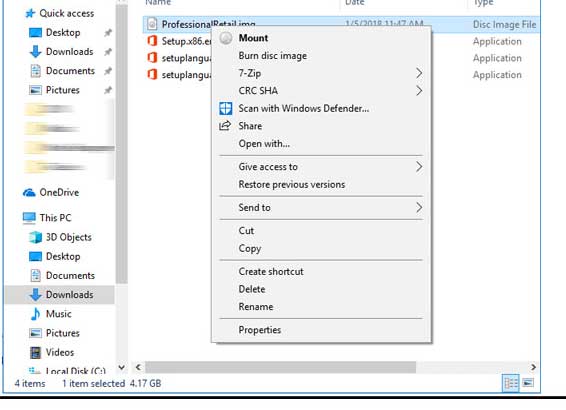
Trên Windows 10 và Windows 11, hãy nhấp chuột phải vào file ISO rồi chọn Mount. Hệ thống sẽ tạo một ổ đĩa ảo chứa toàn bộ bộ cài Office 2019.
Trong trường hợp không thấy tùy chọn Mount, bạn có thể dùng WinRAR hoặc 7-Zip để giải nén file ISO vào một thư mục riêng.
Bước 3: Khởi chạy file setup.exe
Mở ổ đĩa ảo hoặc thư mục vừa giải nén, sau đó tìm file setup.exe và nhấp đúp để bắt đầu cài đặt Office 2019. Nên chạy bộ cài bằng quyền quản trị viên để hạn chế lỗi phát sinh.
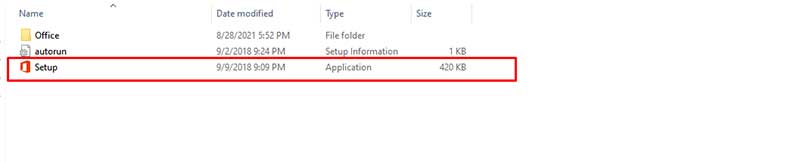
Bước 4: Lựa chọn ứng dụng cần cài đặt
Tùy vào bộ cài đang sử dụng, bạn có thể cài đặt đầy đủ các ứng dụng hoặc chỉ lựa chọn những công cụ cần thiết như Word, Excel, PowerPoint và Outlook. Một số bộ cài ISO có thể hoạt động ngoại tuyến mà không yêu cầu kết nối mạng trong suốt quá trình thiết lập.
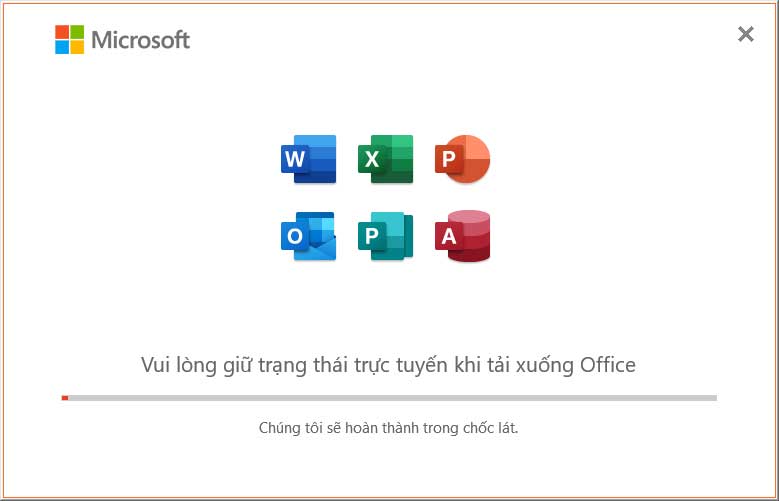
Bước 5: Hoàn thành quá trình cài đặt
Sau khi cài đặt kết thúc, các ứng dụng Office 2019 sẽ xuất hiện trong menu Start. Bạn có thể mở Word, Excel hoặc PowerPoint để kiểm tra và bắt đầu sử dụng.
Một số lưu ý khi cài Office 2019
- Kiểm tra CPU, RAM và dung lượng ổ cứng trước khi cài đặt.
- Chỉ sử dụng file ISO có nguồn gốc rõ ràng và đáng tin cậy.
- Đóng các chương trình đang chạy để tránh xung đột trong quá trình setup.
- Không nên tắt phần mềm bảo mật, trừ khi đã xác minh bộ cài an toàn; nếu cần tắt tạm thời, hãy bật lại ngay sau khi hoàn tất.
- Kết nối internet để kiểm tra bản cập nhật và cài đặt các bản vá bảo mật mới nhất cho Office 2019.
