


Khi máy tính gặp lỗi Windows, cần cài đặt lại hệ điều hành hoặc khôi phục dữ liệu, các kỹ thuật viên thường dùng bộ công cụ cứu hộ có khả năng khởi động chuyên dụng. Trong số đó, **Tải DLC Boot** là lựa chọn quen thuộc, được đông đảo người dùng và cộng đồng kỹ thuật IT tại Việt Nam tin tưởng sử dụng.
DLC Boot là gì?
DLC Boot là bộ công cụ cứu hộ máy tính quen thuộc tại Việt Nam, được phát triển bởi tác giả Trần Duy Linh. Phần mềm có thể được ví như một “bộ đồ nghề đa năng”, hỗ trợ người dùng xử lý nhiều sự cố liên quan đến hệ điều hành, ổ cứng và phần cứng, đặc biệt trong trường hợp máy tính không thể khởi động vào Windows.
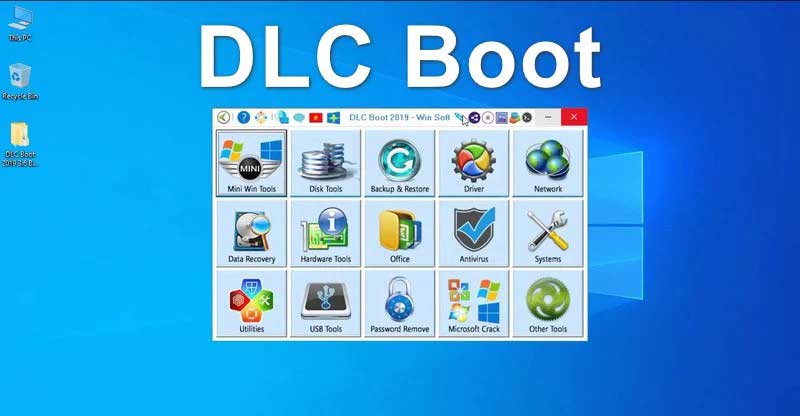
Về cơ bản, DLC Boot tập hợp nhiều tiện ích sửa chữa và chẩn đoán trong môi trường Mini Windows, còn được gọi là WinPE. Đây là phiên bản Windows thu gọn, có thể chạy trực tiếp từ USB hoặc thiết bị lưu trữ ngoài mà không cần truy cập hệ điều hành đã cài trên máy.
Sau khi Tải DLC Boot và tạo USB cứu hộ, người dùng có thể kiểm tra phần cứng, quản lý phân vùng, sao lưu hệ thống, phục hồi dữ liệu hoặc khắc phục các lỗi khởi động Windows một cách thuận tiện.
Link tải DLC Boot full bản chuẩn mới nhất
Link tải DLC Boot
Những tính năng nổi bật của DLC Boot
DLC Boot được nhiều kỹ thuật viên IT lựa chọn nhờ sở hữu hệ thống công cụ phong phú, giao diện dễ sử dụng và khả năng tương thích với nhiều dòng máy tính khác nhau.
Hỗ trợ khởi động theo chuẩn UEFI và Legacy
DLC Boot có thể hoạt động trên cả hai chuẩn khởi động phổ biến là UEFI và Legacy BIOS. Nhờ đó, một chiếc USB cứu hộ có thể sử dụng cho nhiều thiết bị, từ những máy tính đời cũ cho đến các dòng laptop và PC hiện đại.
Khả năng hỗ trợ đa chuẩn giúp người dùng tiết kiệm thời gian khi sửa chữa nhiều máy, không phải tạo riêng từng USB Boot cho mỗi loại thiết bị.
Tích hợp nhiều phiên bản Mini Windows
Khi Windows bị lỗi và không thể truy cập màn hình chính, người dùng có thể khởi động vào môi trường Mini Windows được tích hợp trong DLC Boot.
- Mini Windows 10 32-bit và 64-bit: Có giao diện quen thuộc, hỗ trợ mạng LAN, Wi-Fi, USB 3.0 và nhiều thiết bị ngoại vi. Người dùng có thể truy cập Internet, sao chép dữ liệu hoặc chạy các phần mềm sửa chữa gần giống trên Windows thông thường.
- Mini Windows XP: Phù hợp với những máy tính đời cũ, cấu hình thấp hoặc không tương thích tốt với các phiên bản WinPE mới hơn.
Các môi trường này hoạt động trực tiếp trên RAM nên vẫn có thể sử dụng ngay cả khi hệ điều hành hoặc phân vùng Windows đang gặp sự cố.
Quản lý phân vùng và sửa lỗi ổ cứng
DLC Boot tích hợp nhiều tiện ích hỗ trợ quản lý ổ cứng. Người dùng có thể tạo phân vùng mới, chia hoặc gộp ổ, định dạng phân vùng, đặt phân vùng Active và thực hiện một số thao tác sửa lỗi cơ bản.
Bộ công cụ còn hỗ trợ chuyển đổi ổ cứng giữa hai chuẩn MBR và GPT. Tuy nhiên, trước khi thao tác với phân vùng, người dùng vẫn nên sao lưu dữ liệu quan trọng để tránh rủi ro phát sinh.
Một số phần mềm quản lý ổ cứng thường có trong DLC Boot gồm:
- MiniTool Partition Wizard
- AOMEI Partition Assistant
- EaseUS Partition Master
Sao lưu và phục hồi hệ điều hành
Một tính năng hữu ích khác của DLC Boot là hỗ trợ sao lưu, phục hồi hoặc triển khai lại hệ điều hành. Thay vì cài đặt Windows từ đầu, người dùng có thể tạo bản sao hệ thống và khôi phục khi máy tính gặp lỗi.
Các công cụ thường được tích hợp gồm:
- Norton Ghost
- Acronis True Image
- Macrium Reflect
- TeraByte
Trong đó, Macrium Reflect và Acronis True Image thường được lựa chọn khi làm việc với máy tính sử dụng UEFI hoặc ổ cứng GPT. Norton Ghost phù hợp hơn với các hệ thống đời cũ và những bản sao lưu được tạo theo định dạng Ghost truyền thống.
Khôi phục dữ liệu bị mất
Khi tài liệu, hình ảnh hoặc phân vùng bị xóa nhầm, DLC Boot cung cấp nhiều phần mềm hỗ trợ quét và khôi phục dữ liệu. Những công cụ này có thể hữu ích trong trường hợp người dùng format nhầm ổ, mất phân vùng hoặc không thể truy cập dữ liệu do Windows bị lỗi.
Để tăng khả năng phục hồi, nên hạn chế ghi thêm dữ liệu vào ổ đĩa đang gặp sự cố. Dữ liệu mới có thể ghi đè lên những tệp đã mất và khiến quá trình khôi phục trở nên khó khăn hơn.
Hỗ trợ đặt lại mật khẩu Windows
DLC Boot cũng có các tiện ích hỗ trợ xử lý mật khẩu đăng nhập Windows cục bộ. Nếu quên mật khẩu của máy tính thuộc quyền sở hữu của mình, người dùng có thể sử dụng những công cụ như Active Password Changer để đặt lại hoặc gỡ mật khẩu.
Tính năng này nên được sử dụng đúng mục đích và chỉ áp dụng trên thiết bị mà người dùng có quyền quản lý hợp pháp.
Kiểm tra và chẩn đoán phần cứng
Ngoài sửa lỗi phần mềm, DLC Boot còn hỗ trợ kiểm tra tình trạng của nhiều linh kiện máy tính. Đây là tính năng hữu ích khi cần tìm nguyên nhân gây treo máy, khởi động chậm hoặc kiểm tra laptop, PC cũ trước khi mua.
Một số chức năng chẩn đoán thường được sử dụng gồm:
- Kiểm tra sức khỏe ổ cứng và phát hiện Bad Sector bằng Victoria hoặc CrystalDiskInfo.
- Kiểm tra lỗi bộ nhớ RAM với MemTest86.
- Xem thông tin bộ xử lý và card đồ họa bằng CPU-Z, GPU-Z.
- Kiểm tra bàn phím, màn hình và điểm ảnh chết.
- Theo dõi nhiệt độ và thông số hoạt động của phần cứng.
Hỗ trợ tạo USB Boot thuận tiện
Sau khi Tải DLC Boot, người dùng có thể sử dụng công cụ đi kèm để tạo USB cứu hộ mà không nhất thiết phải cài thêm Rufus. Quá trình tạo USB tương đối đơn giản, phù hợp cả với kỹ thuật viên lẫn người dùng có kiến thức máy tính cơ bản.
Trước khi thực hiện, cần sao lưu toàn bộ dữ liệu đang có trên USB vì quá trình định dạng có thể xóa sạch nội dung bên trong.
Với giao diện trực quan, danh mục tiện ích được sắp xếp rõ ràng và khả năng xử lý nhiều tình huống khác nhau, DLC Boot là bộ công cụ hữu ích cho việc cài đặt, bảo trì và cứu hộ máy tính. Đây cũng là lựa chọn đáng cân nhắc đối với người thường xuyên sửa chữa Windows hoặc cần chuẩn bị sẵn một chiếc USB cứu hộ để sử dụng khi có sự cố.
Hướng dẫn sử dụng DLC Boot để tạo USB cứu hộ
Sau khi Tải DLC Boot về máy tính, bạn có thể tạo USB Boot theo các bước dưới đây. Trước khi thực hiện, hãy sao lưu dữ liệu quan trọng vì quá trình định dạng sẽ xóa toàn bộ tệp đang lưu trên USB.
Bước 1: Kết nối USB muốn tạo Boot với máy tính và chờ hệ thống nhận diện thiết bị.
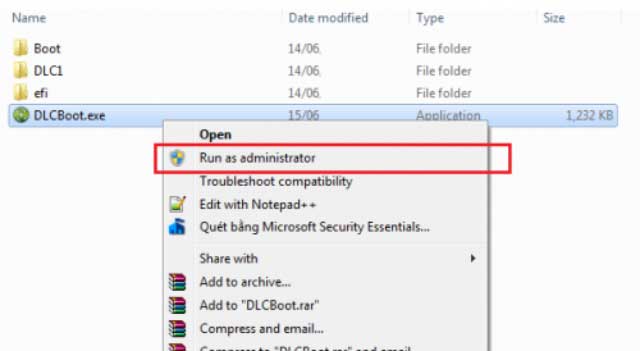
Bước 2: Tìm đến file DLCBoot.exe, nhấp chuột phải rồi chọn Run as administrator để khởi chạy chương trình bằng quyền quản trị.
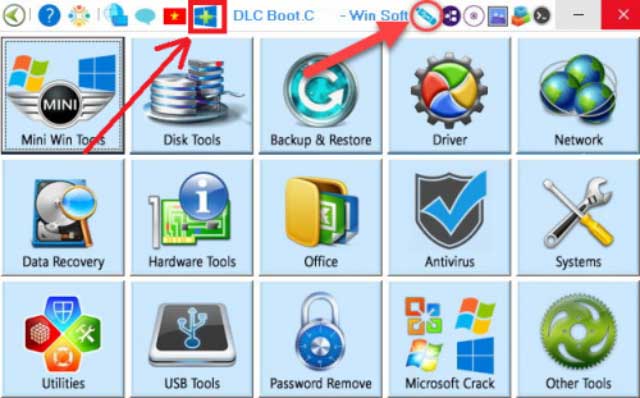
Bước 3: Khi giao diện chính của DLC Boot xuất hiện, bạn có thể nhấn biểu tượng dấu “+” nếu muốn bổ sung thêm bộ công cụ cứu hộ. Để bắt đầu tạo USB Boot, hãy chọn biểu tượng USB nằm trên thanh công cụ.
Bước 4: Trong cửa sổ tạo USB Boot, kiểm tra và chọn chính xác USB cần sử dụng. Tại phần Boot Kernel, lựa chọn một trong hai kiểu khởi động là SysLinux hoặc Grub4DOS.

Bước 5: Tiếp theo, lựa chọn phương thức tạo USB Boot phù hợp với nhu cầu:
- Normal: Tạo USB Boot theo cách thông thường với một phân vùng duy nhất. Bạn có thể dùng chung USB để chứa bộ cứu hộ và lưu các dữ liệu cá nhân khác.
- Hide: Tạo một phân vùng Boot ẩn. USB sẽ được chia thành hai phân vùng riêng, trong đó một phân vùng chứa dữ liệu khởi động và phân vùng còn lại dùng để lưu trữ tệp.
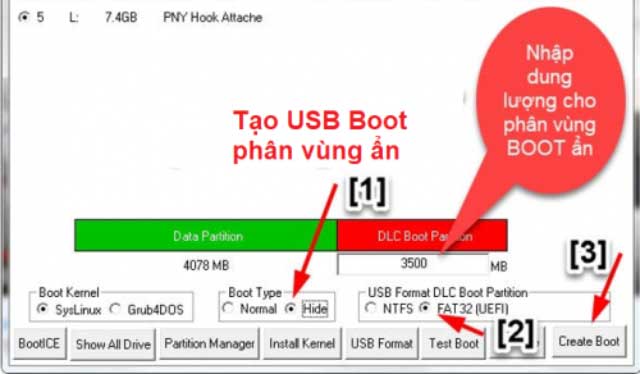
Nếu sử dụng USB có dung lượng 8GB, tại mục USB Format, bạn chọn định dạng FAT32 (UEFI) rồi nhấn Create Boot.
Đối với USB có dung lượng lớn hơn 8GB, hãy chọn Hide tại mục Boot Type. Sau đó nhập giá trị 5120 vào ô DLC Boot Partition để tạo phân vùng Boot riêng biệt.
Bước 6: Kiểm tra lại các tùy chọn đã thiết lập, sau đó nhấn Yes để xác nhận và bắt đầu tạo USB Boot.
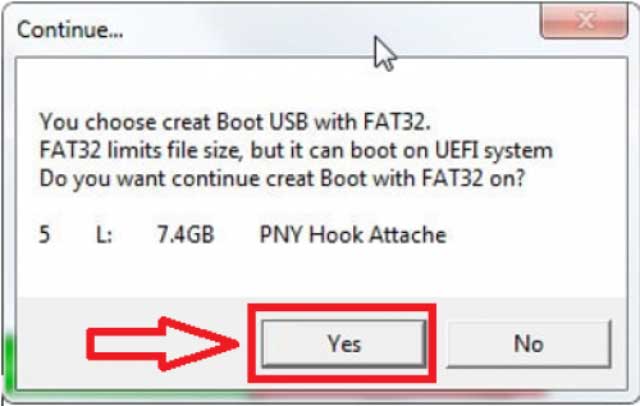
Bước 7: DLC Boot sẽ tự động định dạng USB, tạo phân vùng cần thiết và sao chép toàn bộ dữ liệu cứu hộ vào thiết bị. Trong thời gian này, không nên tháo USB hoặc tắt chương trình đột ngột.
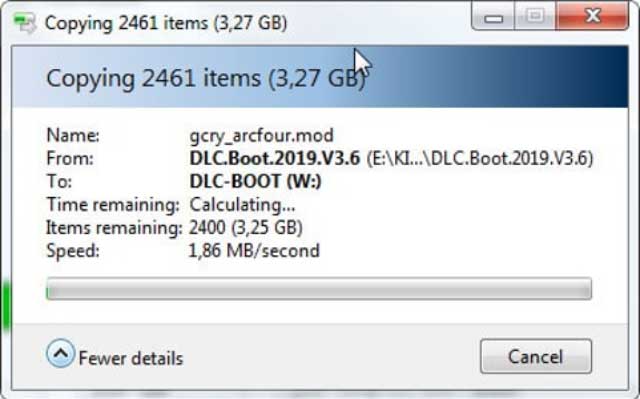
Bước 8: Khi quá trình hoàn tất, phần mềm sẽ hiển thị thông báo xác nhận. Bạn nhấn OK để đóng cửa sổ và kết thúc.
Như vậy, bạn đã tạo thành công USB cứu hộ sau khi Tải DLC Boot. Thiết bị này có thể được sử dụng để khởi động Mini Windows, kiểm tra phần cứng, quản lý ổ đĩa, sao lưu hệ thống hoặc xử lý một số sự cố khiến Windows không thể khởi động.
