


AutoCAD 2021 là phần mềm thiết kế kỹ thuật 2D và 3D nổi bật của Autodesk, được ứng dụng phổ biến trong kiến trúc, xây dựng, cơ khí và điện. Phần mềm cung cấp nhiều công cụ hỗ trợ vẽ, chỉnh sửa và hoàn thiện bản thiết kế với độ chính xác cao, giúp công việc triển khai nhanh và chuyên nghiệp hơn.
Xem thêm: Tải Autocad 2022 Full kích hoạt
Đôi nét về Autocad 2021
AutoCAD 2021 là phần mềm thiết kế 2D và 3D do Autodesk phát triển, được sử dụng phổ biến trong kiến trúc, xây dựng, cơ khí, điện và nhiều lĩnh vực kỹ thuật. Phiên bản này được cải thiện về hiệu suất, tốc độ xử lý và khả năng làm việc với các bản vẽ dung lượng lớn.
Bên cạnh các công cụ vẽ và chỉnh sửa chuyên nghiệp, AutoCAD 2021 còn hỗ trợ lưu trữ, truy cập và chia sẻ dữ liệu qua nền tảng đám mây, giúp người dùng làm việc linh hoạt hơn trên nhiều thiết bị.
Cấu hình cài đặt AutoCAD 2021 Full
Trước khi cài AutoCAD 2021, bạn nên kiểm tra cấu hình máy để phần mềm hoạt động ổn định.
Cấu hình tối thiểu
- Hệ điều hành: Windows 7 SP1/8.1/10 64-bit hoặc macOS 10.14 trở lên.
- CPU: 2.5 – 2.9 GHz.
- RAM: 8 GB.
- Ổ cứng: Trống khoảng 7 GB, ưu tiên SSD.
- Card đồ họa: Hỗ trợ DirectX 11, tối thiểu 1 GB VRAM.
- Màn hình: 1920 × 1080.
- Yêu cầu khác: .NET Framework 4.7.2 và kết nối Internet.
Cấu hình khuyến nghị
- CPU: Từ 3.0 GHz, Intel Core i5 hoặc AMD Ryzen trở lên.
- RAM: 16 GB hoặc cao hơn.
- Ổ cứng: SSD tốc độ cao.
- Card đồ họa: NVIDIA Quadro, AMD Radeon Pro hoặc tương đương, từ 4 GB VRAM.
- Màn hình: Full HD hoặc 4K.
- Internet: Kết nối ổn định để sử dụng các tính năng trực tuyến.
Link tải tải AutoCad 2021 bản chuẩn full
Tải AutoCad 2021
https://1drv.ms/u/c/60de807b722d451e/IQB2gsJCzffYRbuNryH2kkKlAb9Q8IDtPrpD0shhcmBD8qU?e=mmkhAc
Hướng dẫn cài đặt Autocad 2021 full chi tiết
Lưu ý: tạm thời tắt hết trình diệt virus trước khi giải nén và cài đặt phần mềm
Bước 1: Giải nén tệp phần mềm AutoCAD 2021 để bắt đầu quá trình cài đặt.
Bước 2: Mở file cài đặt AutoCAD 2021.
Bước 3: Tiếp theo, chọn Install để tiếp tục.

Bước 4: Chọn I Accept để đồng ý với các điều khoản sử dụng.
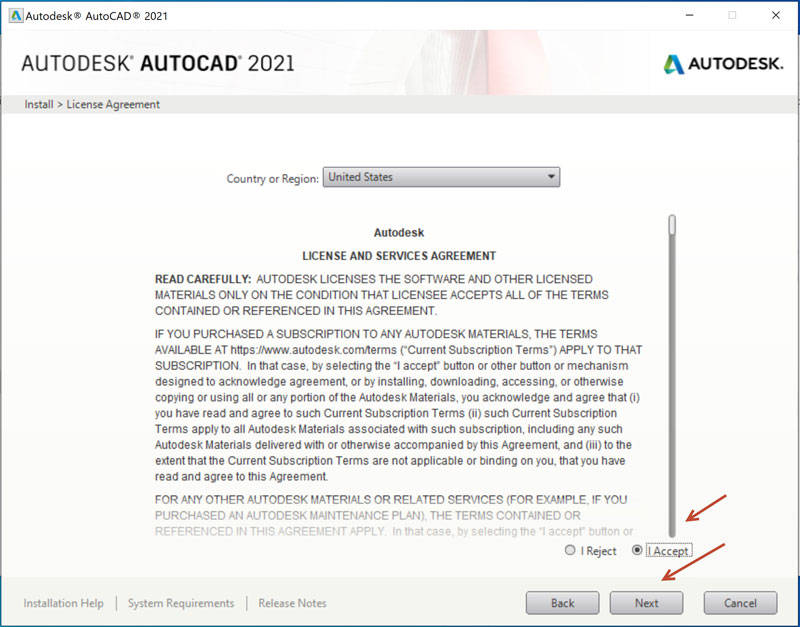
Bước 5: Nhấn Install để bắt đầu cài đặt phần mềm.
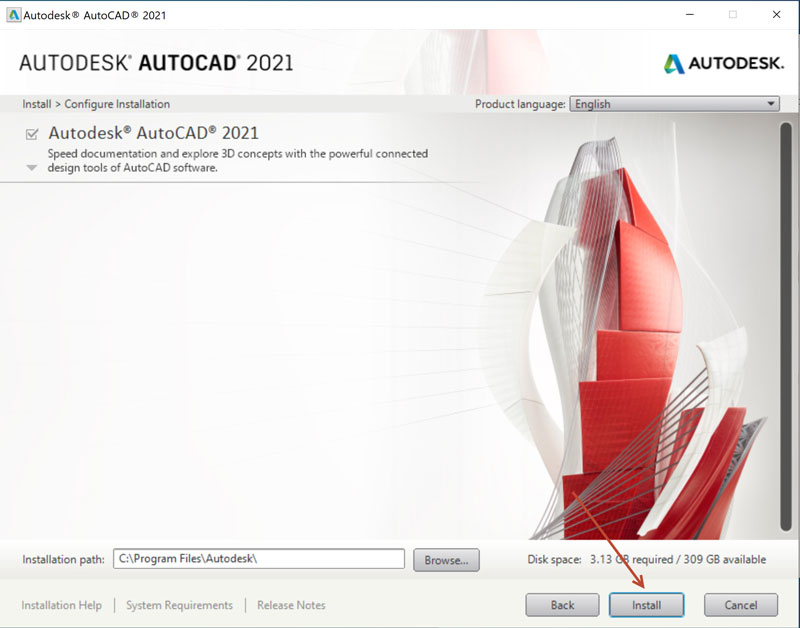
Bước 6: Đợi quá trình cài đặt hoàn tất.
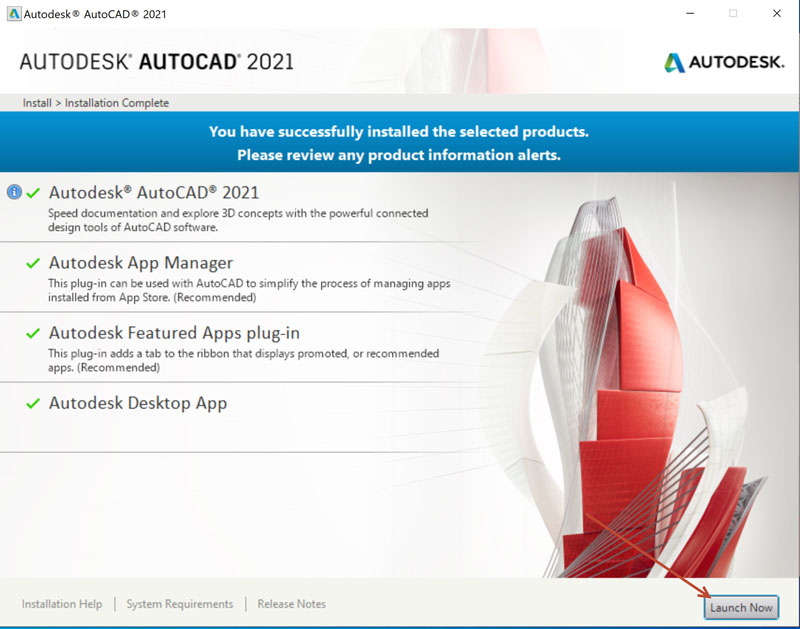
Bước 7: Sau khi cài đặt xong, phần mềm đã sẵn sàng để sử dụng.
Hướng dẫn kích hoạt Autocad 2021
Bước 1: Giải nén và sao chép file kích hoạt AutoCAD 2021.
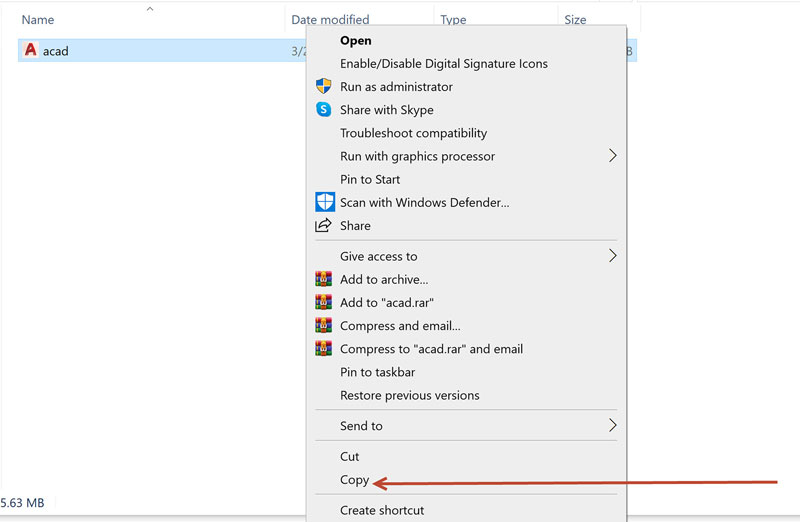
Bước 2: Dán file kích hoạt vào thư mục cài đặt AutoCAD 2021 như hướng dẫn.

Bước 3: Chọn Replace the file in the destination để thay thế file cũ.
Bước 4: Tiếp theo, nhấn Continue để tiếp tục quá trình kích hoạt AutoCAD 2021.
Bước 5: Sau khi hoàn tất sao chép, bạn có thể khởi động phần mềm để sử dụng.
Xem thêm:
