


AutoCAD 2018 đã được phát hành khá lâu nhưng đến nay vẫn có nhiều kỹ sư, kiến trúc sư, sinh viên kỹ thuật và người làm bản vẽ tìm kiếm cách tải AutoCAD 2018. Lý do khá dễ hiểu: phiên bản này có giao diện quen thuộc, đáp ứng tốt phần lớn công việc vẽ 2D, không đòi hỏi phần cứng mạnh như các phiên bản AutoCAD mới và đặc biệt phù hợp với những hệ thống hoặc doanh nghiệp đang sử dụng một quy trình bản vẽ đã ổn định từ nhiều năm. Tuy nhiên, tải AutoCAD 2018 ở thời điểm hiện tại không còn giống thời điểm phần mềm mới phát hành. Đây là phiên bản cũ của Autodesk, vì vậy người dùng cần quan tâm đến nguồn tải, quyền sử dụng, khả năng tương thích với Windows cũng như định dạng DWG trước khi cài đặt.
AutoCAD 2018 là gì?
AutoCAD 2018 là một phiên bản của phần mềm thiết kế hỗ trợ bằng máy tính AutoCAD do Autodesk phát triển. Phần mềm được sử dụng để tạo, chỉnh sửa và quản lý các bản vẽ kỹ thuật 2D, đồng thời hỗ trợ nhiều công cụ dựng hình 3D.

Trong thực tế, AutoCAD được sử dụng trong rất nhiều ngành như:
- Kiến trúc và xây dựng.
- Thiết kế nội thất.
- Cơ khí chế tạo.
- Điện và hệ thống MEP.
- Thiết kế kết cấu.
- Triển khai bản vẽ shop drawing.
- Thiết kế cửa nhôm, cửa kính và mặt dựng.
- Bóc tách kích thước và triển khai chi tiết sản xuất.
Đối với lĩnh vực cửa nhôm kính, AutoCAD đặc biệt hữu ích khi cần triển khai mặt đứng cửa, chia đố, xác định kích thước khung, vị trí phụ kiện, chi tiết liên kết hoặc tạo bản vẽ phục vụ sản xuất và thi công.
Vì sao AutoCAD 2018 vẫn được nhiều người tìm kiếm?
Trong khi Autodesk đã phát hành nhiều thế hệ AutoCAD mới hơn, AutoCAD 2018 vẫn có một lượng người dùng riêng.
Nguyên nhân đầu tiên là sự quen thuộc. Với những người đã sử dụng AutoCAD trong nhiều năm, việc thay đổi phiên bản đôi khi không mang lại nhiều lợi ích nếu công việc chủ yếu là vẽ kỹ thuật 2D.
Thứ hai, AutoCAD 2018 tương đối nhẹ khi so với các phiên bản mới. Một chiếc máy tính có cấu hình trung bình vẫn có thể xử lý tốt những bản vẽ 2D thông thường.
Thứ ba là vấn đề tương thích quy trình. Nhiều công ty đang lưu trữ thư viện block, Lisp, template hoặc tiêu chuẩn bản vẽ được xây dựng từ AutoCAD đời cũ. Việc tiếp tục sử dụng AutoCAD 2018 giúp hạn chế việc phải thay đổi toàn bộ môi trường làm việc.
Dù vậy, đây vẫn là một phần mềm đã có tuổi đời khá dài. Nếu sử dụng trên máy tính mới, đặc biệt là Windows 11, bạn cần cân nhắc vấn đề tương thích trước khi cài.
Những tính năng đáng chú ý của AutoCAD 2018
Cải thiện khả năng nhập dữ liệu PDF
AutoCAD các thế hệ từ 2017 trở đi đã hỗ trợ PDFIMPORT, cho phép chuyển nhiều thành phần trong PDF thành đối tượng có thể chỉnh sửa trong AutoCAD thay vì chỉ sử dụng PDF như một ảnh nền.
Ở AutoCAD 2018, khả năng làm việc với PDF tiếp tục được cải thiện, đặc biệt hữu ích khi bạn nhận bản vẽ PDF từ khách hàng nhưng không có file DWG gốc.
Tuy nhiên, chất lượng dữ liệu sau khi nhập vẫn phụ thuộc rất lớn vào file PDF ban đầu. Nếu PDF được tạo trực tiếp từ bản vẽ vector, kết quả thường tốt hơn nhiều so với tài liệu được scan từ giấy.
Quản lý Xref thuận tiện hơn

Xref là một tính năng rất quan trọng khi làm việc với những dự án có nhiều bản vẽ liên kết. AutoCAD 2018 cải thiện khả năng quản lý đường dẫn của các file tham chiếu bên ngoài, giúp người dùng xử lý bản vẽ được chuyển từ máy tính hoặc thư mục khác thuận tiện hơn.
Hỗ trợ màn hình độ phân giải cao
AutoCAD 2018 cải thiện khả năng hiển thị trên màn hình độ phân giải cao. Với hệ thống Windows 10 64-bit và phần cứng phù hợp, phần mềm có thể làm việc với màn hình độ phân giải lên tới 4K.
Định dạng DWG 2018
Đây là một điểm rất quan trọng nhưng lại thường bị bỏ qua trong các bài hướng dẫn tải AutoCAD 2018.
AutoCAD 2018 sử dụng một thế hệ định dạng DWG mới. Vì vậy, bản vẽ lưu theo định dạng mặc định của AutoCAD 2018 có thể không mở trực tiếp được bằng AutoCAD 2017 hoặc các phiên bản cũ hơn.
Nếu thường xuyên gửi bản vẽ cho khách hàng, đơn vị gia công hoặc đối tác sử dụng AutoCAD đời cũ, bạn nên dùng lệnh SAVEAS và lựa chọn định dạng như AutoCAD 2013 Drawing (*.dwg).
Cấu hình cài AutoCAD 2018
Trước khi tìm link download AutoCAD 2018, bạn nên kiểm tra cấu hình máy. Đây là bước đơn giản nhưng có thể tránh được rất nhiều lỗi trong quá trình cài đặt.
Cấu hình cơ bản
- Hệ điều hành: Windows 7 SP1, Windows 8.1 hoặc Windows 10.
- Windows 10: sử dụng bản 64-bit.
- CPU: từ 1 GHz trở lên.
- RAM bản 32-bit: tối thiểu 2 GB, nên có 4 GB.
- RAM bản 64-bit: tối thiểu 4 GB, nên có 8 GB.
- Dung lượng cài đặt: khoảng 4 GB.
- Màn hình: tối thiểu 1360 x 768.
- Độ phân giải khuyến nghị: 1920 x 1080.
- Card đồ họa: hỗ trợ DirectX 9; card tương thích DirectX 11 được khuyến nghị.
- .NET Framework: phiên bản 4.6.
Nếu dựng 3D hoặc xử lý bản vẽ lớn
Nếu chỉ vẽ mặt bằng, mặt đứng hoặc các chi tiết 2D đơn giản thì cấu hình trên khá dễ đáp ứng. Nhưng với file lớn, point cloud hoặc mô hình 3D, bạn nên có tối thiểu khoảng 8 GB RAM cùng card đồ họa phù hợp.
Trong điều kiện sử dụng hiện nay, nếu máy có RAM 8 GB hoặc 16 GB, SSD và CPU Core i5/Ryzen 5 trở lên thì các tác vụ AutoCAD 2018 2D thông thường gần như không phải vấn đề.
Cách kiểm tra máy tính đang dùng Windows 32-bit hay 64-bit
Trước khi tải AutoCAD 2018, bạn cần biết Windows đang sử dụng kiến trúc nào.
Trên Windows, bạn có thể làm như sau:
- Nhấn tổ hợp phím Windows + I.
- Chọn System.
- Chọn About.
- Tìm mục System type.
Nếu hiển thị “64-bit operating system”, hãy sử dụng bộ cài AutoCAD 2018 64-bit.
Trong thực tế hiện nay, nếu máy tính đang chạy Windows 10 thì nên ưu tiên hệ điều hành và AutoCAD 64-bit. Phiên bản 64-bit cũng phù hợp hơn khi xử lý những bản vẽ lớn.
Cách tải AutoCAD 2018 từ Autodesk
Nguồn nên kiểm tra đầu tiên khi cần tải phần mềm Autodesk luôn là hệ thống chính thức của Autodesk.
Link tải bản chuẩn >> https://1drv.ms/u/c/60de807b722d451e/IQDBNjIcTpCsSoR06_x1HpESAYFhJgQSS5NcG1HnpcU0oJQ?e=wHZ8ub
Bạn có thể thực hiện theo quy trình sau:
- Truy cập trang Autodesk.
- Đăng nhập bằng tài khoản Autodesk đang sở hữu quyền sử dụng sản phẩm.
- Truy cập khu vực quản lý Products and Services.
- Tìm AutoCAD trong danh sách sản phẩm.
- Kiểm tra mục phiên bản có sẵn cho tài khoản.
- Nếu AutoCAD 2018 được cung cấp cho quyền sử dụng của bạn, chọn đúng phiên bản và bộ cài tương ứng.
Cần lưu ý rằng AutoCAD 2018 hiện đã là một phiên bản rất cũ. Vì vậy, không phải tài khoản Autodesk mới nào cũng sẽ nhìn thấy AutoCAD 2018 trong danh sách tải xuống.
Autodesk hiện ưu tiên cung cấp trực tiếp những phiên bản gần với bản hiện hành hơn. Nếu cần một phiên bản cũ không xuất hiện trong tài khoản, người dùng có quyền sử dụng phù hợp có thể kiểm tra thêm thông qua Autodesk Assistant hoặc bộ phận hỗ trợ Autodesk.
Hướng dẫn cài đặt AutoCAD 2018
Khi đã có bộ cài hợp lệ, quá trình cài AutoCAD 2018 nhìn chung không quá phức tạp.
Bước 1: Chuẩn bị dung lượng ổ cứng
Mặc dù dung lượng cài đặt cơ bản khoảng vài GB, bạn nên để trống nhiều hơn mức tối thiểu để có không gian giải nén file, tạo file tạm và lưu bản vẽ.
Nếu có SSD, nên cài AutoCAD trên SSD để thời gian khởi động và mở bản vẽ nhanh hơn.
Bước 2: Khởi chạy bộ cài
Mở thư mục chứa bộ cài AutoCAD 2018 và chạy trình cài đặt.
Nếu Windows yêu cầu quyền quản trị, chọn cho phép chương trình thực hiện thay đổi trên máy tính khi bạn chắc chắn bộ cài đến từ nguồn đáng tin cậy.
Bước 3: Chọn Install

Tại giao diện Autodesk Installer, lựa chọn chức năng cài đặt sản phẩm trên máy tính.
Đọc và chấp nhận điều khoản sử dụng nếu đồng ý, sau đó tiếp tục sang bước tiếp theo.
Bước 4: Chọn thành phần cần cài
Với người dùng thông thường, các thiết lập mặc định thường đã đủ.
Nếu không hiểu rõ chức năng của từng thành phần, không nên tùy chỉnh quá nhiều vì một số thư viện hoặc thành phần bổ trợ có thể cần thiết cho AutoCAD hoạt động.
Bước 5: Chọn thư mục cài đặt
Bạn có thể giữ đường dẫn mặc định.
Nếu ổ C còn ít dung lượng thì có thể lựa chọn ổ khác, tuy nhiên vẫn nên đảm bảo ổ hệ thống còn đủ không gian cho các thư viện và file tạm của Autodesk.
Bước 6: Chờ AutoCAD hoàn tất cài đặt
Thời gian cài phụ thuộc vào tốc độ SSD/HDD và cấu hình máy tính. Trong quá trình này không nên tắt máy hoặc cưỡng chế đóng trình cài đặt.
Bước 7: Khởi động AutoCAD
Sau khi cài hoàn tất, mở AutoCAD và thực hiện đăng nhập/kích hoạt theo quyền sử dụng Autodesk của bạn.
AutoCAD 2018 có chạy trên Windows 11 không?
Đây là câu hỏi xuất hiện khá nhiều trong những năm gần đây.
Windows 11 không nằm trong danh sách hệ điều hành chính thức dành cho AutoCAD 2018 ở thời điểm phần mềm được phát hành. Vì vậy không nên hiểu rằng AutoCAD 2018 được Autodesk bảo đảm tương thích hoàn toàn với Windows 11.
Trong thực tế có trường hợp người dùng vẫn chạy được, nhưng cũng có máy gặp lỗi trình cài đặt, lỗi thư viện, lỗi kích hoạt hoặc lỗi hiển thị.
Nếu máy đang sử dụng Windows 11 và phục vụ công việc quan trọng, lựa chọn ổn định hơn thường là một phiên bản AutoCAD mới được Autodesk hỗ trợ cho hệ điều hành hiện tại.
Lỗi không cài được AutoCAD 2018 và cách kiểm tra
Installer không chạy
Trước tiên hãy kiểm tra xem bộ cài có đầy đủ file hay không. Bộ cài tải chưa hoàn tất hoặc giải nén lỗi thường khiến Setup không thể chạy.
Ngoài ra cần kiểm tra hệ điều hành có phù hợp với phiên bản AutoCAD đang cài hay không.
Lỗi .NET Framework
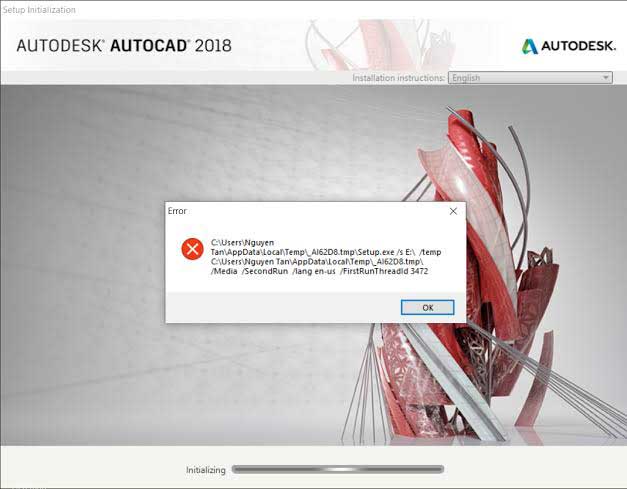
AutoCAD 2018 sử dụng các thành phần Microsoft .NET Framework. Nếu Windows thiếu hoặc lỗi thư viện .NET, trình cài đặt có thể dừng giữa chừng.
Hãy cập nhật Windows và kiểm tra các thành phần .NET trước khi thử cài lại.
Máy đã từng cài AutoCAD nhưng gỡ không sạch
Đây là tình huống khá phổ biến.
Sau khi gỡ AutoCAD, một số thành phần Autodesk cũ có thể vẫn còn trên máy và gây xung đột khi cài lại.
Nếu gặp lỗi liên tục, hãy kiểm tra các ứng dụng Autodesk còn tồn tại trong Apps & Features và xử lý đúng thành phần liên quan trước khi cài mới.
AutoCAD mở lên rồi tự thoát
Nguyên nhân có thể đến từ driver card đồ họa, cấu hình AutoCAD bị lỗi, thư viện Windows hoặc vấn đề giấy phép.
Nếu trước đó AutoCAD vẫn hoạt động bình thường nhưng đột nhiên bị lỗi, nên xác định thay đổi gần nhất trên máy như cập nhật Windows, thay driver GPU hoặc cài thêm phần mềm mới.
Cách mở file AutoCAD 2018 bằng AutoCAD 2017 hoặc bản cũ
Đây là vấn đề rất dễ gặp khi làm việc theo nhóm.
Nếu một người sử dụng AutoCAD 2018 còn người nhận bản vẽ đang dùng AutoCAD 2017, file DWG lưu theo định dạng mới có thể không mở trực tiếp được.
Cách đơn giản nhất là lưu lại file:
- Mở bản vẽ trong AutoCAD 2018.
- Nhập lệnh SAVEAS.
- Chọn thư mục lưu.
- Tại mục loại file, chọn định dạng AutoCAD đời cũ, chẳng hạn AutoCAD 2013 Drawing.
- Lưu file mới và gửi cho người nhận.
Nếu công việc thường xuyên trao đổi với nhiều đơn vị sử dụng AutoCAD cũ, bạn có thể thiết lập định dạng lưu mặc định trong phần Options để tránh phải chuyển đổi từng lần.
Có nên cài AutoCAD 2018 ở thời điểm hiện tại?
Câu trả lời phụ thuộc vào nhu cầu thực tế.
AutoCAD 2018 vẫn có thể phù hợp khi bạn đang sử dụng một hệ thống cũ ổn định, cần tương thích với quy trình làm việc hiện có hoặc chỉ thực hiện những công việc CAD 2D cơ bản.
Ví dụ, với người chuyên triển khai bản vẽ cửa nhôm kính, công việc thường gồm dựng mặt đứng, chia ô kính, thể hiện hướng mở, ghi kích thước, bố trí block và triển khai chi tiết. Những công việc này không nhất thiết cần một phiên bản AutoCAD mới nhất.
Ngược lại, nếu vừa mua một chiếc laptop Windows 11 đời mới, thường xuyên trao đổi dữ liệu qua hệ sinh thái cloud hoặc cần hỗ trợ kỹ thuật lâu dài thì nên cân nhắc phiên bản AutoCAD mới hơn.
Một số lưu ý sau khi cài AutoCAD 2018
- Thiết lập AutoSave để hạn chế mất bản vẽ khi máy gặp sự cố.
- Không mở các file Lisp hoặc script không rõ nguồn gốc.
- Sao lưu thư viện block và template định kỳ.
- Kiểm tra định dạng DWG trước khi gửi file cho đối tác.
- Không nên lưu toàn bộ dự án quan trọng duy nhất trên ổ hệ thống.
- Cập nhật driver GPU phù hợp nếu gặp lỗi hiển thị.
- Với file quan trọng, nên tạo thêm bản PDF trước khi gửi để đối chiếu.
Câu hỏi thường gặp về cách tải AutoCAD 2018
AutoCAD 2018 có bản 32-bit không?
AutoCAD 2018 từng hỗ trợ hệ điều hành Windows 7 và Windows 8.1 cả 32-bit lẫn 64-bit. Với Windows 10, Autodesk công bố hỗ trợ phiên bản 64-bit.
RAM 4 GB có chạy được AutoCAD 2018 không?
Với AutoCAD 2018 64-bit, 4 GB là mức RAM cơ bản. Tuy nhiên, nếu làm việc thực tế với nhiều bản vẽ hoặc chạy thêm trình duyệt, Excel và những phần mềm khác, 8 GB trở lên sẽ dễ sử dụng hơn.
AutoCAD 2018 cần card đồ họa rời không?
Nếu chỉ vẽ 2D thông thường thì không nhất thiết phải có GPU rời mạnh. Với mô hình 3D, file dung lượng lớn hoặc yêu cầu hiển thị phức tạp, card đồ họa tốt sẽ mang lại trải nghiệm ổn định hơn.
Tại sao file AutoCAD 2018 không mở được bằng AutoCAD 2017?
AutoCAD 2018 sử dụng thế hệ định dạng DWG mới. Bạn có thể mở file bằng AutoCAD 2018 rồi dùng SAVEAS để lưu xuống định dạng DWG cũ hơn.
Có nên tắt Windows Defender để cài AutoCAD 2018 không?
Với bộ cài đáng tin cậy, bạn không nên mặc định tắt toàn bộ hệ thống bảo mật chỉ vì một hướng dẫn trên Internet yêu cầu như vậy. Nếu file bị Windows Defender cảnh báo, hãy kiểm tra lại nguồn tải và chữ ký của file trước khi chạy.
Có thể cài AutoCAD 2018 trên Windows 11 không?
Windows 11 không thuộc danh sách hệ điều hành được AutoCAD 2018 hỗ trợ chính thức. Một số máy có thể chạy được, nhưng khả năng gặp lỗi sẽ cao hơn so với môi trường được Autodesk hỗ trợ.
