


Nếu bạn đang tìm cách tải AutoCAD 2026 về máy tính nhưng chưa biết nên tải phiên bản nào, máy có đủ cấu hình hay không hoặc tải ở đâu để hạn chế lỗi khi cài đặt, điều đầu tiên cần làm không phải là tìm một file cài bất kỳ trên Internet. AutoCAD 2026 hiện có nhiều hình thức sử dụng khác nhau như bản dùng thử, quyền truy cập dành cho giáo dục và bản thuê bao dành cho cá nhân hoặc doanh nghiệp. Mỗi hình thức đều sử dụng bộ cài từ Autodesk nhưng quyền sử dụng sau khi cài sẽ khác nhau.
AutoCAD 2026 là gì?
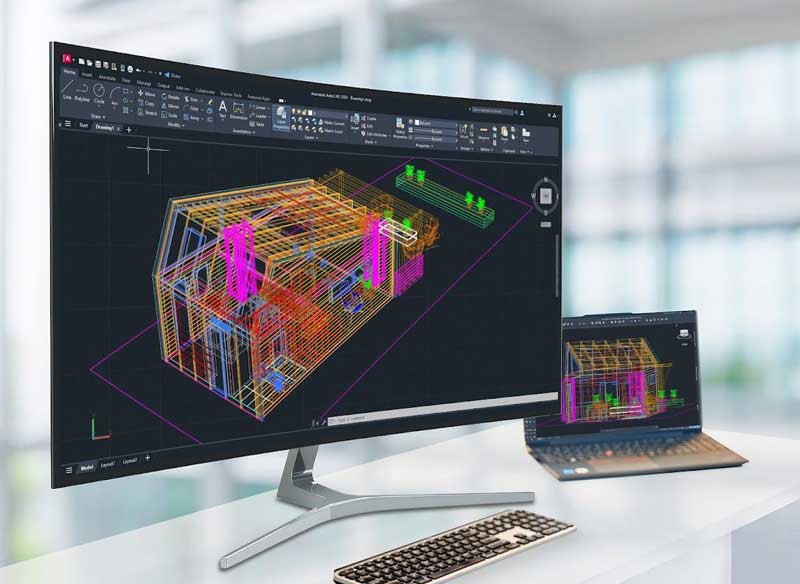
AutoCAD 2026 là phiên bản phần mềm CAD của Autodesk, được sử dụng để tạo và chỉnh sửa bản vẽ kỹ thuật 2D, mô hình 3D, hồ sơ kiến trúc, cơ khí, xây dựng, điện và nhiều loại tài liệu kỹ thuật khác.
Điểm đáng chú ý của AutoCAD 2026 không nằm ở việc thay đổi hoàn toàn cách sử dụng AutoCAD mà chủ yếu tập trung vào tối ưu hiệu suất, tăng khả năng tự động hóa và cải thiện quy trình cộng tác.
Một số tính năng đáng chú ý gồm Smart Blocks, Activity Insights, Markup Import & Markup Assist, Connected Support Files và nhiều cải tiến liên quan đến Autodesk Docs.
Smart Blocks có khả năng tìm hình học hoặc văn bản lặp lại trong bản vẽ và hỗ trợ chuyển chúng thành block, nhờ đó giảm đáng kể những thao tác thủ công khi xử lý các bản vẽ lớn.
Autodesk cũng công bố AutoCAD 2026 có những cải tiến đáng kể về tốc độ mở file DWG và thời gian khởi động trong một số điều kiện thử nghiệm cụ thể. Tuy nhiên, tốc độ thực tế vẫn phụ thuộc vào cấu hình máy tính, vị trí lưu file, mạng nội bộ và độ phức tạp của bản vẽ.
Cấu hình cài AutoCAD 2026 trên Windows
Trước khi thực hiện cách tải AutoCAD 2026, bạn nên kiểm tra cấu hình máy để tránh trường hợp tải xong nhưng không thể cài đặt hoặc sử dụng không ổn định.
| Thành phần | Cấu hình cơ bản | Cấu hình nên dùng |
|---|---|---|
| Hệ điều hành | Windows 10/11 64-bit | Windows 11 64-bit cập nhật ổn định |
| CPU | Khoảng 2.5 – 2.9 GHz | Từ 3 GHz trở lên, xung Turbo cao |
| RAM | 8 GB | 16 – 32 GB |
| GPU | Khoảng 2 GB VRAM, hỗ trợ DirectX 11 | GPU 8 GB VRAM, hỗ trợ DirectX 12 |
| Màn hình | 1920 x 1080 | 2K hoặc 4K với GPU phù hợp |
| Ổ cứng | Khoảng 10 GB cho phần mềm | SSD/NVMe và còn nhiều dung lượng trống |
Trong thực tế, bạn không nên chỉ để đúng lượng dung lượng tối thiểu. Quá trình tải và cài đặt còn cần không gian cho file tạm, bộ cài và các bản cập nhật.
Nếu thường xuyên xử lý bản vẽ lớn, mô hình 3D, point cloud hoặc mở nhiều phần mềm cùng lúc, RAM từ 16 GB đến 32 GB sẽ mang lại trải nghiệm ổn định hơn nhiều so với 8 GB.
Cách tải AutoCAD 2026 chính thức
Cách ổn định và an toàn nhất để tải AutoCAD 2026 là sử dụng Autodesk Account hoặc chương trình dùng thử chính thức từ Autodesk.
Người đã có thuê bao AutoCAD có thể đăng nhập tài khoản Autodesk, mở danh sách sản phẩm, chọn AutoCAD 2026 và tải phiên bản tương ứng với hệ điều hành đang sử dụng.
Link tải bản chuẩn AutoCAD 2026 >> https://1drv.ms/u/c/60de807b722d451e/IQBCaVZQWwBdS5QI1X010mSYASABxo2E72cxR2hgae4nfIk?e=8brPKh
Bước 1: Tạo hoặc đăng nhập Autodesk Account
Trước tiên, bạn cần có tài khoản Autodesk.
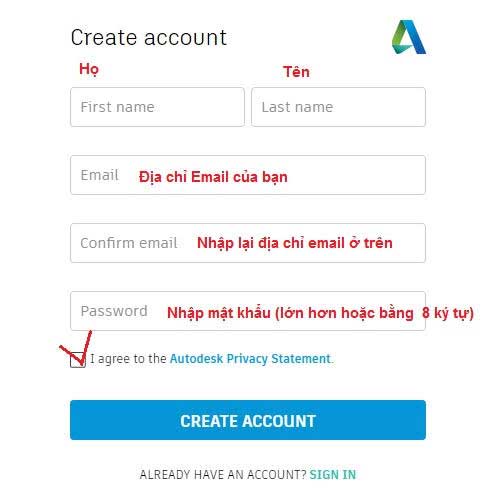
Nếu đã từng sử dụng AutoCAD, Revit, Fusion hoặc những sản phẩm Autodesk khác, bạn có thể đăng nhập bằng tài khoản hiện tại.
Hãy sử dụng đúng địa chỉ email đã được đăng ký hoặc được doanh nghiệp cấp quyền sử dụng AutoCAD.
Bước 2: Xác định hình thức sử dụng AutoCAD 2026
Đây là bước rất quan trọng nhưng nhiều người thường bỏ qua khi tìm cách tải AutoCAD 2026.
Bạn có thể gặp ba hình thức phổ biến dưới đây.
AutoCAD 2026 dùng thử
Bản dùng thử phù hợp với người muốn kiểm tra giao diện, hiệu năng hoặc khả năng tương thích của máy trước khi đăng ký thuê bao.

Theo thông tin Autodesk công bố tại thời điểm cập nhật bài viết, AutoCAD cung cấp thời gian dùng thử giới hạn. Thời gian cụ thể có thể được Autodesk thay đổi theo từng giai đoạn, vì vậy bạn nên kiểm tra trực tiếp trên trang Autodesk khi đăng ký.
AutoCAD Education
Sinh viên, giáo viên và các đối tượng giáo dục đủ điều kiện có thể đăng ký chương trình Autodesk Education.
Thông thường, người đăng ký cần thực hiện bước xác minh tư cách giáo dục trước khi được cấp quyền sử dụng.
Cần lưu ý rằng quyền Education được cung cấp cho mục đích học tập và giáo dục, không nên sử dụng thay cho giấy phép thương mại đối với hoạt động tạo doanh thu.
AutoCAD Subscription
AutoCAD Subscription phù hợp với cá nhân, freelancer hoặc doanh nghiệp sử dụng AutoCAD cho công việc chuyên nghiệp và thương mại.
Sau khi quyền AutoCAD được gán cho Autodesk Account, sản phẩm sẽ xuất hiện trong tài khoản để người dùng tải và cài đặt.
Bước 3: Chọn AutoCAD 2026
Trong danh sách sản phẩm của Autodesk Account, tìm AutoCAD và mở thông tin sản phẩm.
Chọn phiên bản AutoCAD 2026.
Sau đó chọn đúng hệ điều hành Windows hoặc macOS và ngôn ngữ tương ứng.
Bạn cũng nên kiểm tra kỹ để tránh tải nhầm AutoCAD LT 2026 nếu công việc cần những tính năng nâng cao chỉ có trên AutoCAD đầy đủ.
Bước 4: Chọn phương thức tải
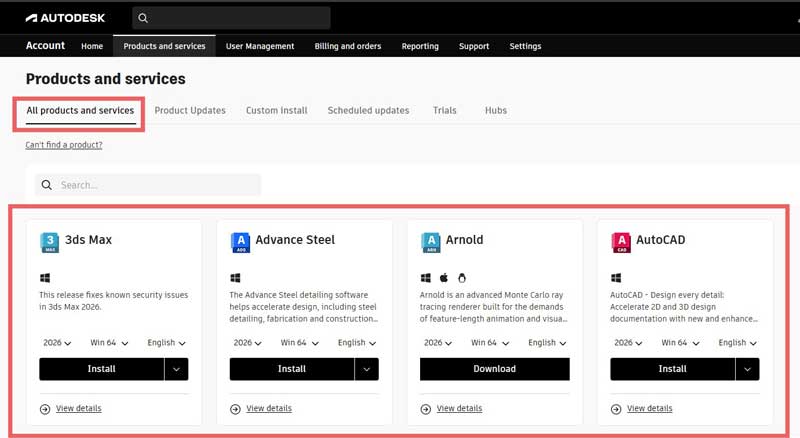
Tùy tài khoản và sản phẩm, Autodesk có thể cung cấp nhiều phương thức tải hoặc cài đặt khác nhau.
Nếu đường truyền Internet ổn định, bạn có thể lựa chọn phương thức cài đặt trực tuyến.
Nếu muốn lưu bộ cài để sử dụng lại, phương thức tải bộ cài về máy sẽ thuận tiện hơn.
Sau khi tải hoàn tất, hãy lưu file vào một thư mục riêng và kiểm tra dung lượng ổ cứng trước khi tiến hành cài đặt.
AutoCAD 2026 và AutoCAD LT 2026 khác nhau thế nào?
AutoCAD và AutoCAD LT đều phục vụ nhu cầu thiết kế kỹ thuật nhưng phạm vi tính năng khác nhau.
AutoCAD LT tập trung mạnh vào thiết kế và triển khai bản vẽ 2D.
AutoCAD đầy đủ hỗ trợ phạm vi tính năng rộng hơn, bao gồm khả năng làm việc với 3D, tự động hóa, tùy chỉnh nâng cao và nhiều công cụ chuyên nghiệp.
Nếu công việc chủ yếu gồm mặt bằng, chi tiết 2D, kích thước, layer và in bản vẽ, AutoCAD LT có thể đáp ứng phần lớn nhu cầu.
Nếu cần dựng hình 3D, sử dụng Lisp, plugin, automation hoặc những workflow phức tạp, AutoCAD đầy đủ thường phù hợp hơn.
Hướng dẫn cài AutoCAD 2026 trên Windows
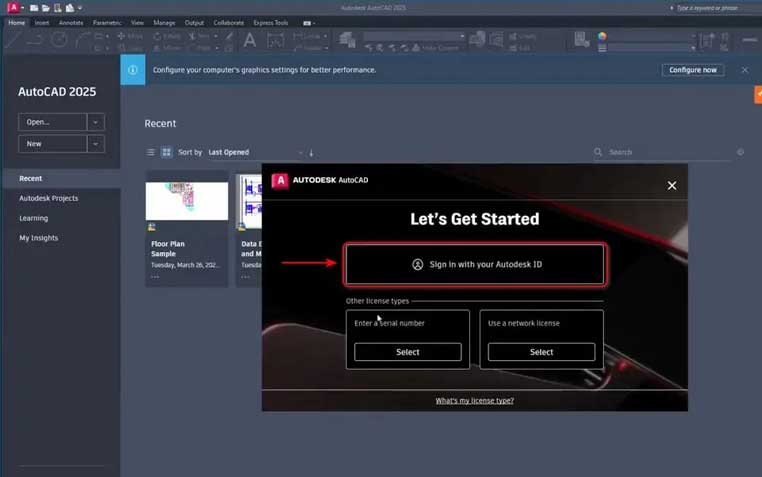
Sau khi tải bộ cài chính thức về máy, bạn có thể thực hiện theo các bước sau:
- Đóng những phần mềm không cần thiết đang chạy trên Windows.
- Kiểm tra ổ cứng còn đủ dung lượng trống.
- Mở bộ cài AutoCAD 2026.
- Cấp quyền chạy nếu Windows hiển thị thông báo xác nhận.
- Chờ trình cài đặt chuẩn bị các thành phần cần thiết.
- Đọc điều khoản sử dụng và chấp nhận nếu đồng ý.
- Chọn thư mục cài đặt hoặc giữ nguyên vị trí mặc định.
- Tiến hành cài đặt AutoCAD 2026.
- Chờ đến khi quá trình cài đặt hoàn tất.
- Khởi động lại máy nếu hệ thống yêu cầu.
- Mở AutoCAD 2026 và đăng nhập Autodesk Account.
Không nên tắt Windows Defender hoặc phần mềm bảo mật khi đang sử dụng bộ cài Autodesk chính thức.
Nếu một bộ cài tải từ nguồn không rõ ràng yêu cầu bạn tắt toàn bộ phần mềm bảo mật trước khi chạy, bạn nên cân nhắc kiểm tra lại nguồn tải.
AutoCAD 2026 có cần nhập Serial Number không?
Với nhiều loại giấy phép Autodesk hiện nay, việc xác thực quyền sử dụng được thực hiện thông qua Autodesk Account.
Người dùng mở phần mềm, đăng nhập tài khoản đã được cấp quyền và hệ thống sẽ kiểm tra giấy phép tương ứng.
Vì vậy, những hướng dẫn cũ yêu cầu nhập Serial Number hoặc Product Key không phải lúc nào cũng còn phù hợp với AutoCAD 2026.
Nếu phần mềm báo không có giấy phép, hãy kiểm tra trước xem bạn có đăng nhập đúng Autodesk Account đã được gán quyền hay không.
Có nên tải AutoCAD 2026 Full Crack không?
Khi tìm kiếm từ khóa như “tải AutoCAD 2026”, “AutoCAD 2026 Full” hoặc “AutoCAD 2026 crack”, người dùng có thể gặp rất nhiều bộ cài được chia sẻ trên Internet.
Vấn đề lớn nhất là bạn khó xác định những file này đã bị chỉnh sửa những gì.
Một bộ cài không chính thức có thể chứa chương trình chạy ngầm, mã độc, file thực thi bị chỉnh sửa hoặc các thành phần yêu cầu người dùng tắt Windows Defender.
Máy tính sử dụng AutoCAD thường chứa nhiều dữ liệu quan trọng như bản vẽ DWG, báo giá, hồ sơ công trình, thông tin khách hàng và tài khoản email.
Vì vậy, việc sử dụng một file cài không rõ nguồn gốc có thể tạo ra rủi ro lớn hơn nhiều so với chi phí phần mềm.
Nếu chỉ muốn trải nghiệm AutoCAD 2026, bạn nên ưu tiên bản dùng thử chính thức. Sinh viên hoặc giảng viên đủ điều kiện có thể tìm hiểu chương trình Autodesk Education.
Những tính năng mới đáng chú ý của AutoCAD 2026
Smart Blocks: Search and Convert
Smart Blocks trong AutoCAD 2026 có thể hỗ trợ tìm những đối tượng hình học giống nhau hoặc các nội dung lặp lại trong bản vẽ.
Sau đó, người dùng có thể chuyển chúng thành block để quản lý và chỉnh sửa thuận tiện hơn.
Đây là tính năng hữu ích đối với những bản vẽ có nhiều ký hiệu, thiết bị, cửa, đồ nội thất hoặc chi tiết kỹ thuật lặp lại.
Smart Blocks: Detect and Convert
AutoCAD 2026 tiếp tục ứng dụng công nghệ Autodesk AI để phân tích hình học trong bản vẽ và đưa ra đề xuất đối với những đối tượng có cấu trúc tương tự.
Tính năng này đặc biệt hữu ích khi làm việc với những file DWG được tạo từ lâu hoặc bản vẽ mà người thiết kế trước đó chưa sử dụng block hợp lý.
Activity Insights
Activity Insights hỗ trợ người dùng theo dõi hoạt động liên quan đến bản vẽ.
Đối với dự án có nhiều người tham gia, đây là công cụ hữu ích để hiểu những thay đổi đã diễn ra trên file và hỗ trợ kiểm soát quá trình chỉnh sửa tốt hơn.
Markup Import và Markup Assist
AutoCAD tiếp tục cải tiến khả năng làm việc với nội dung đánh dấu và phản hồi.
Điều này hữu ích đối với kiến trúc sư, kỹ sư hoặc người triển khai bản vẽ thường xuyên nhận file PDF có ghi chú từ khách hàng và quản lý dự án.
AutoCAD 2026 có tiếng Việt không?
Người dùng nên phân biệt giữa tài liệu hướng dẫn AutoCAD bằng tiếng Việt và giao diện AutoCAD bằng tiếng Việt.
Autodesk cung cấp nhiều gói ngôn ngữ cho AutoCAD nhưng danh sách ngôn ngữ khả dụng có thể thay đổi tùy phiên bản và hệ điều hành.
Nếu muốn cài thêm Language Pack, bạn cần sử dụng đúng gói tương thích với AutoCAD 2026.
Không nên tải một gói ngôn ngữ không rõ nguồn và sao chép trực tiếp vào thư mục cài đặt AutoCAD.
Nên chuẩn bị gì trước khi nâng cấp từ AutoCAD 2024 hoặc 2025?
Nếu đang sử dụng AutoCAD cho công việc hàng ngày, bạn không nên gỡ ngay phiên bản cũ chỉ để chuyển sang AutoCAD 2026.
Trước tiên hãy sao lưu những dữ liệu và thiết lập quan trọng như:
- Template bản vẽ.
- File CTB và STB.
- Font AutoCAD.
- Thư viện Block.
- File Lisp.
- CUIX.
- File PGP.
- Plotter và cấu hình máy in.
- Plugin đang sử dụng.
- Các thiết lập cá nhân quan trọng.
Plugin là thành phần cần kiểm tra đặc biệt kỹ.
Một plugin hoạt động tốt trên AutoCAD 2024 hoặc 2025 chưa chắc đã tương thích hoàn toàn với AutoCAD 2026.
Nếu plugin đó là một phần quan trọng trong quy trình làm việc, hãy kiểm tra phiên bản hỗ trợ AutoCAD 2026 từ nhà phát triển trước khi nâng cấp.
Một số lỗi thường gặp khi tải và cài AutoCAD 2026
Máy báo không tương thích hệ điều hành
Hãy kiểm tra phiên bản Windows đang sử dụng.
AutoCAD 2026 dành cho Windows yêu cầu hệ điều hành 64-bit thuộc nhóm phiên bản được Autodesk hỗ trợ.
Nếu máy vẫn sử dụng Windows 7 hoặc hệ điều hành quá cũ, quá trình cài đặt có thể không thực hiện được.
AutoCAD 2026 cài đặt bị đứng
Nếu quá trình cài đặt bị đứng hoặc dừng giữa chừng, hãy kiểm tra:
- Dung lượng ổ C.
- Dung lượng thư mục TEMP.
- Kết nối Internet.
- Các bản cập nhật Windows.
- Quyền Administrator.
- Proxy hoặc Firewall của mạng doanh nghiệp.
Bạn cũng có thể khởi động lại Windows, đóng những chương trình không cần thiết rồi tiến hành cài lại bằng bộ cài chính thức.
Cài AutoCAD 2026 xong nhưng bị giật, lag
Trước tiên hãy cập nhật driver card đồ họa từ nhà sản xuất GPU.
Sau đó kiểm tra thiết lập Graphics Performance trong AutoCAD.
Nếu file nhỏ vẫn lag, nguyên nhân có thể liên quan đến driver, GPU acceleration hoặc plugin.
Nếu chỉ lag khi mở file rất lớn, vấn đề có thể đến từ RAM, Xref, hình ảnh raster, point cloud hoặc chính cấu trúc của file DWG.
Không đăng nhập được Autodesk Account
Kiểm tra kết nối Internet và xác nhận tài khoản đang đăng nhập có đúng tài khoản đã được cấp quyền sử dụng hay không.
Nếu sử dụng giấy phép doanh nghiệp, administrator cần kiểm tra quyền AutoCAD đã được gán đúng cho người dùng.
Plugin cũ không hoạt động trên AutoCAD 2026
Hãy kiểm tra website của nhà phát triển plugin để tìm phiên bản tương thích với AutoCAD 2026.
Không nên tự sao chép toàn bộ thư mục plugin từ phiên bản AutoCAD cũ sang phiên bản mới nếu nhà phát triển chưa xác nhận khả năng tương thích.
Tải AutoCAD 2026 mất bao lâu?
Thời gian tải AutoCAD 2026 phụ thuộc vào tốc độ Internet, phương thức tải, tốc độ ổ cứng và những thành phần đi kèm.
Ngoài dung lượng bộ cài chính, quá trình cài đặt còn cần thêm không gian cho file tạm.
Nếu ổ C chỉ còn vài GB trống, bạn nên dọn dung lượng trước khi bắt đầu tải và cài đặt.
Máy RAM 8 GB có chạy AutoCAD 2026 được không?
RAM 8 GB có thể đáp ứng nhu cầu AutoCAD cơ bản, đặc biệt khi chủ yếu làm việc với những bản vẽ 2D nhỏ.
Tuy nhiên, “cài được” và “sử dụng mượt” là hai vấn đề khác nhau.
Nếu bạn vừa mở AutoCAD vừa sử dụng trình duyệt, Excel, Photoshop hoặc những phần mềm khác, 8 GB RAM sẽ nhanh chóng trở nên hạn chế.
Đối với công việc chuyên nghiệp, 16 GB RAM trở lên sẽ phù hợp hơn. Người làm mô hình 3D hoặc những file DWG lớn có thể cân nhắc 32 GB RAM.
AutoCAD 2026 có chạy trên máy không có card đồ họa rời không?
Câu trả lời phụ thuộc vào GPU tích hợp của máy và loại công việc mà bạn thực hiện.
Với những bản vẽ 2D nhẹ, một số GPU tích hợp hiện đại vẫn có thể đáp ứng nhu cầu thông thường.
Tuy nhiên, khi xử lý mô hình 3D, màn hình độ phân giải cao hoặc những bản vẽ phức tạp, card đồ họa có VRAM riêng thường mang lại hiệu năng ổn định hơn.
AutoCAD 2026 có mở được file AutoCAD cũ không?
Trong phần lớn trường hợp, AutoCAD 2026 có thể làm việc với những file DWG được tạo từ các phiên bản AutoCAD trước đó.
Tuy nhiên, nếu bản vẽ sử dụng Custom Object, Object Enabler hoặc plugin chuyên ngành, bạn cần kiểm tra thêm khả năng tương thích.
Đối với dự án quan trọng, hãy tạo một bản sao dự phòng trước khi lưu file hàng loạt bằng phiên bản AutoCAD mới.
AutoCAD 2026 có đáng nâng cấp từ AutoCAD 2025 không?
Điều này phụ thuộc vào nhu cầu sử dụng thực tế.
Nếu AutoCAD 2025 đang hoạt động ổn định và bạn chủ yếu làm bản vẽ 2D đơn giản, việc nâng cấp ngay có thể chưa thực sự cần thiết.
Ngược lại, nếu thường xuyên xử lý file DWG lớn, làm việc qua hệ thống mạng, sử dụng Smart Blocks hoặc cần những cải tiến mới về cộng tác và quản lý bản vẽ, AutoCAD 2026 đáng để trải nghiệm.
Cách hợp lý nhất là thử AutoCAD 2026 với một vài dự án thực tế, kiểm tra plugin và workflow trước khi chuyển hoàn toàn sang phiên bản mới.
Câu hỏi thường gặp về cách tải AutoCAD 2026
Tải AutoCAD 2026 ở đâu an toàn?
Bạn nên tải AutoCAD 2026 thông qua Autodesk Account, chương trình Autodesk Education hoặc trang dùng thử chính thức của Autodesk.
AutoCAD 2026 có bản dùng thử không?
Có. Autodesk cung cấp chương trình dùng thử AutoCAD trong thời gian giới hạn. Thời hạn cụ thể có thể thay đổi theo chính sách từng thời điểm.
Sinh viên có thể sử dụng AutoCAD 2026 miễn phí không?
Sinh viên và giáo viên đủ điều kiện có thể đăng ký chương trình Autodesk Education và hoàn thành quy trình xác minh theo yêu cầu.
Quyền Education được thiết kế cho mục đích học tập và giáo dục.
AutoCAD 2026 có cài trên Windows 7 được không?
Không nên. Windows 7 không nằm trong nhóm hệ điều hành được Autodesk hỗ trợ chính thức cho AutoCAD 2026.
RAM 8 GB có đủ để cài AutoCAD 2026 không?
RAM 8 GB có thể sử dụng cho công việc cơ bản nhưng nếu làm việc thường xuyên với file lớn, bạn nên sử dụng ít nhất 16 GB RAM hoặc cao hơn.
Có cần gỡ AutoCAD cũ trước khi cài AutoCAD 2026 không?
Không nên vội gỡ phiên bản AutoCAD đang hoạt động ổn định.
Hãy cài và kiểm tra AutoCAD 2026 với các file DWG, Lisp, font và plugin đang sử dụng trước khi quyết định chuyển hoàn toàn sang phiên bản mới.
AutoCAD 2026 có phù hợp cho máy cấu hình yếu không?
AutoCAD 2026 yêu cầu hệ điều hành và phần cứng tương đối mới. Nếu sử dụng máy tính đời cũ, RAM thấp và CPU yếu, một phiên bản AutoCAD cũ hơn có thể đem lại trải nghiệm ổn định hơn.
Kinh nghiệm trước khi tải AutoCAD 2026
Không nên lựa chọn phiên bản AutoCAD chỉ dựa vào việc đó có phải phiên bản mới nhất hay không.
Đối với người làm việc chuyên nghiệp, yếu tố quan trọng hơn là sự ổn định của toàn bộ hệ thống.
Trước khi chuyển sang AutoCAD 2026, bạn nên tự kiểm tra một số vấn đề sau:
- Máy tính có đáp ứng cấu hình hay không?
- Windows đã được cập nhật ổn định chưa?
- Plugin đang sử dụng có hỗ trợ AutoCAD 2026 không?
- Lisp có hoạt động bình thường không?
- Font bản vẽ đã được sao lưu chưa?
- CTB/STB đã được sao lưu chưa?
- Template và Block Library có được lưu riêng không?
- Các file dự án quan trọng đã có bản sao dự phòng chưa?
- Đối tác đang sử dụng phiên bản AutoCAD nào?
Việc kiểm tra trước những vấn đề trên sẽ giúp giảm đáng kể rủi ro gián đoạn công việc sau khi nâng cấp.
