


Tải Windows 7 trong năm 2026 tiềm ẩn nhiều rủi ro mà người dùng cần cân nhắc kỹ. Microsoft đã chính thức kết thúc hỗ trợ hệ điều hành này từ ngày 14/01/2020, đồng thời ngừng cung cấp file ISO Windows 7 trên trang chủ. Do không còn nhận bản vá bảo mật, máy tính rất dễ bị nhiễm mã độc, tấn công mạng và gặp lỗi tương thích với phần mềm, trình duyệt hoặc dịch vụ ngân hàng. Bài viết sẽ hướng dẫn cách sử dụng Windows 7 hợp pháp khi thật sự cần thiết, đồng thời đề xuất nâng cấp lên Windows 10 hoặc Windows 11 bản quyền để đảm bảo an toàn và ổn định lâu dài.
Đôi nét về Windows 7 ISO
Windows 7 ISO là tệp ảnh đĩa chứa đầy đủ bộ cài của hệ điều hành Windows 7. File này bao gồm các dữ liệu cần thiết để cài mới hoặc cài đặt lại Windows 7 trên máy tính. Định dạng ISO thường được sử dụng khi cần tạo USB cài Windows, cài hệ điều hành trên máy ảo hoặc khôi phục máy tính khi Windows gặp lỗi nghiêm trọng.
Tính năng nổi bật:
- Bộ cài Windows 7 đầy đủ: Windows 7 ISO chứa các thành phần cần thiết của hệ điều hành, giúp người dùng thực hiện quá trình cài đặt Windows 7 một cách thuận tiện.
- Linh hoạt trong sử dụng: File ISO có thể dùng để cài mới Windows, cài lại hệ điều hành, tạo USB boot hoặc thiết lập Windows 7 trên các phần mềm máy ảo.
Lợi ích khi sử dụng Windows 7 ISO:
- Hỗ trợ khôi phục và cài lại hệ thống: Khi máy tính gặp lỗi, hoạt động không ổn định hoặc Windows bị hỏng, bạn có thể sử dụng file Windows 7 ISO để tạo bộ cài và tiến hành cài đặt lại hệ điều hành.
- Cài Windows 7 cho máy tính mới: Nếu máy tính chưa được cài sẵn hệ điều hành, Windows 7 ISO có thể giúp bạn tạo USB hoặc DVD boot để tiến hành cài đặt Windows 7 từ đầu.
- Cài lại Windows 7 trên máy đang sử dụng: Trong trường hợp hệ thống chạy chậm, thường xuyên phát sinh lỗi hoặc bạn muốn làm mới máy tính, file ISO Windows 7 có thể được sử dụng để thực hiện quá trình cài đặt sạch.
- Sử dụng trên máy ảo: Windows 7 ISO cũng phù hợp để cài đặt trên VMware, VirtualBox hoặc các nền tảng máy ảo nhằm chạy phần mềm cũ, thử nghiệm ứng dụng hoặc phục vụ mục đích nghiên cứu.
Tải Windows 7 ISO ở đâu?
Windows ISO Downloader của HeiDoc là công cụ hỗ trợ người dùng tìm và tải các file ISO Windows như Windows 7, Windows 8.1 và Windows 10. Ưu điểm của phần mềm này là dung lượng khá nhẹ, có thể chạy trực tiếp mà không cần cài đặt và thao tác tương đối đơn giản.

Theo giới thiệu từ nhà phát triển, các liên kết tải ISO được lấy từ hệ thống của Microsoft. Tuy nhiên, bạn vẫn nên kiểm tra nguồn tải và quét file bằng phần mềm bảo mật hoặc VirusTotal trước khi sử dụng để đảm bảo an toàn.
Các bước tải Windows 7 ISO bằng Windows ISO Downloader:
Trước tiên, hãy tải Windows ISO Downloader từ trang chính thức của HeiDoc. Sau khi tải file .exe về máy, bạn chỉ cần nhấp đúp để mở chương trình mà không cần thực hiện quá trình cài đặt.
Link tải Tools Download Windows 7 ISO
https://1drv.ms/u/c/60de807b722d451e/IQCdn1fWIooAR6xCw1-7l71fAZLwgX1Fbrrrt9W7Lj1zhZA?e=qbUEvX
Khi giao diện Windows ISO Downloader xuất hiện, nhìn vào danh sách sản phẩm ở phía bên phải và chọn Windows 7.
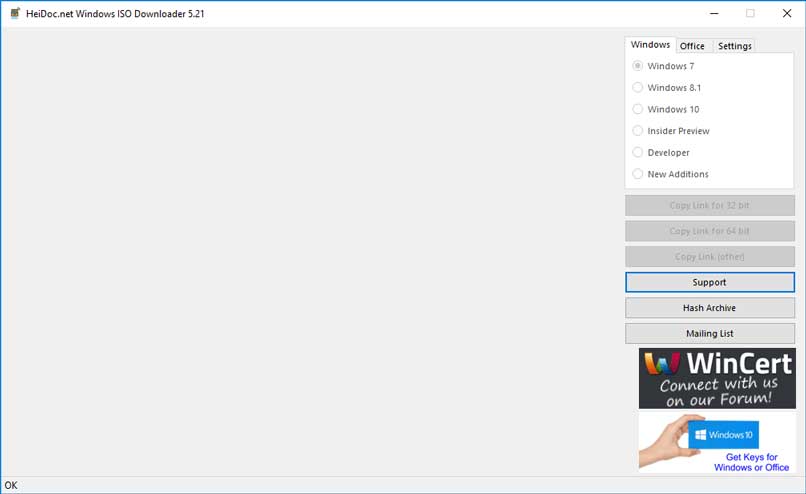
Chọn phiên bản Windows 7 cần tải
Chờ vài giây để công cụ tải danh sách các phiên bản Windows 7 hiện có. Tiếp theo, lựa chọn phiên bản phù hợp với nhu cầu rồi nhấn Confirm.
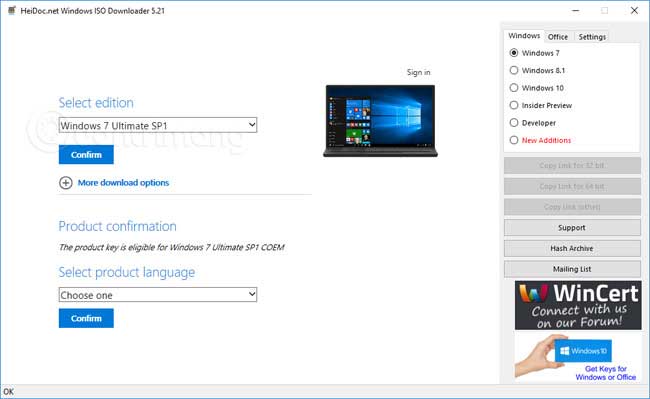
Sau đó, hệ thống sẽ yêu cầu lựa chọn ngôn ngữ cho bộ cài Windows 7. Chọn ngôn ngữ mong muốn và tiếp tục nhấn Confirm để chuyển sang bước tiếp theo.
Lựa chọn phiên bản và ngôn ngữ Windows 7
Sau khi hoàn tất các bước xác nhận, công cụ sẽ hiển thị tùy chọn tải file ISO phù hợp. Bạn tiến hành chọn phiên bản cần thiết và bắt đầu quá trình tải xuống.
Chọn vị trí lưu file Windows 7 ISO

Khi trình tải file xuất hiện, hãy lựa chọn thư mục trên máy tính mà bạn muốn lưu bộ cài Windows 7 ISO. Nên chọn ổ đĩa còn đủ dung lượng trống để tránh quá trình tải bị gián đoạn.
Tốc độ tải Windows 7 ISO
Tốc độ tải file phụ thuộc chủ yếu vào đường truyền Internet, máy chủ cung cấp file và thời điểm tải. Với kết nối mạng ổn định, quá trình tải Windows 7 ISO nhìn chung diễn ra khá thuận tiện.
Sau khi bắt đầu tải, bạn chỉ cần chờ cho đến khi file ISO được tải hoàn tất. Thời gian có thể nhanh hoặc chậm tùy thuộc vào tốc độ Internet và dung lượng của phiên bản Windows 7 mà bạn lựa chọn.
Khi tải xong, file ISO có thể được sử dụng để tạo USB boot, cài Windows 7 trên máy tính hoặc thiết lập hệ điều hành trong các phần mềm máy ảo.
